脱出シューターのカクつき診断と原因切り分け手順2026
この記事の要点 ・カクつきは症状(いつ出るか)から原因を逆引きすると最短で切り分く。本記事は4症状→4起因の診断ツリーを自作しました。 ・原因はシェーダー起因/メモリ・ストレージ起因/回線起因/サーマル(熱)起因の4系統。系統ごとに確認ツールも対処も違います。 ・回線起因のラバーバンドはフレームタイムグラフに出ません。ローカルのスタッターと混同すると誤診するため層分けが重要です。 ・NVIDIA/AMDのシェーダーキャッシュ操作・VRR時のフレームキャップは公式・専門ソースの範囲で手順化。実測値は順次追加(現状は公式値/目安)。
脱出シューターでカクつく(スタッター/FPSドロップ)とき、設定を片っ端から下げるのは遠回りです。カクつきには出るタイミングごとに別々の原因があり、症状から原因を逆引きすれば確認すべき場所が一気に絞れます。本記事は「初回ロード/新エリア進入/敵周辺/時間経過」の4症状を起点に、シェーダー・メモリ・回線・熱の4起因へ分岐する診断ツリーを編集部で構成しました。設定の効かせ方そのものは脱出シューターのfpsを安定させる設定とカクつき対策の手順と役割分担し、本記事は「原因の特定」に集中します。
カクつきは枚数の問題ですか、タイミングの問題ですか?
スタッターは平均FPSの低さとは別物で、フレームの到達タイミング(フレームタイム)のばらつきが体感のガクつきを生みます。平均60FPSでも、4ms・3ms・4msと安定していたフレームが複雑なシーンで22msに跳ねれば、高いFPS表示のままでも明確にカクついて見えます。つまり画面右上のFPS数値だけでは診断できません。まず見るべきは平均値ではなくフレームタイムの突発的なスパイクです。
そのため診断の第一歩は、CapFrameX や PresentMon でフレームタイムグラフを記録することです。グラフに鋭いトゲ(スパイク)が出るスタッターは、後述のシェーダー・メモリ・熱が候補。逆にグラフは平らなのに敵周辺だけ位置が飛ぶ場合は回線起因で、ローカル計測には現れにくい、という前提を最初に押さえてください。FPSが純粋に低いだけ(カクつかず全体的に重い)のケースは、カクつき(スタッター)と純粋な低FPSの違いと見分け方で切り分けの境界を整理しています。
症状から原因を逆引きする診断ツリーはどう使いますか?
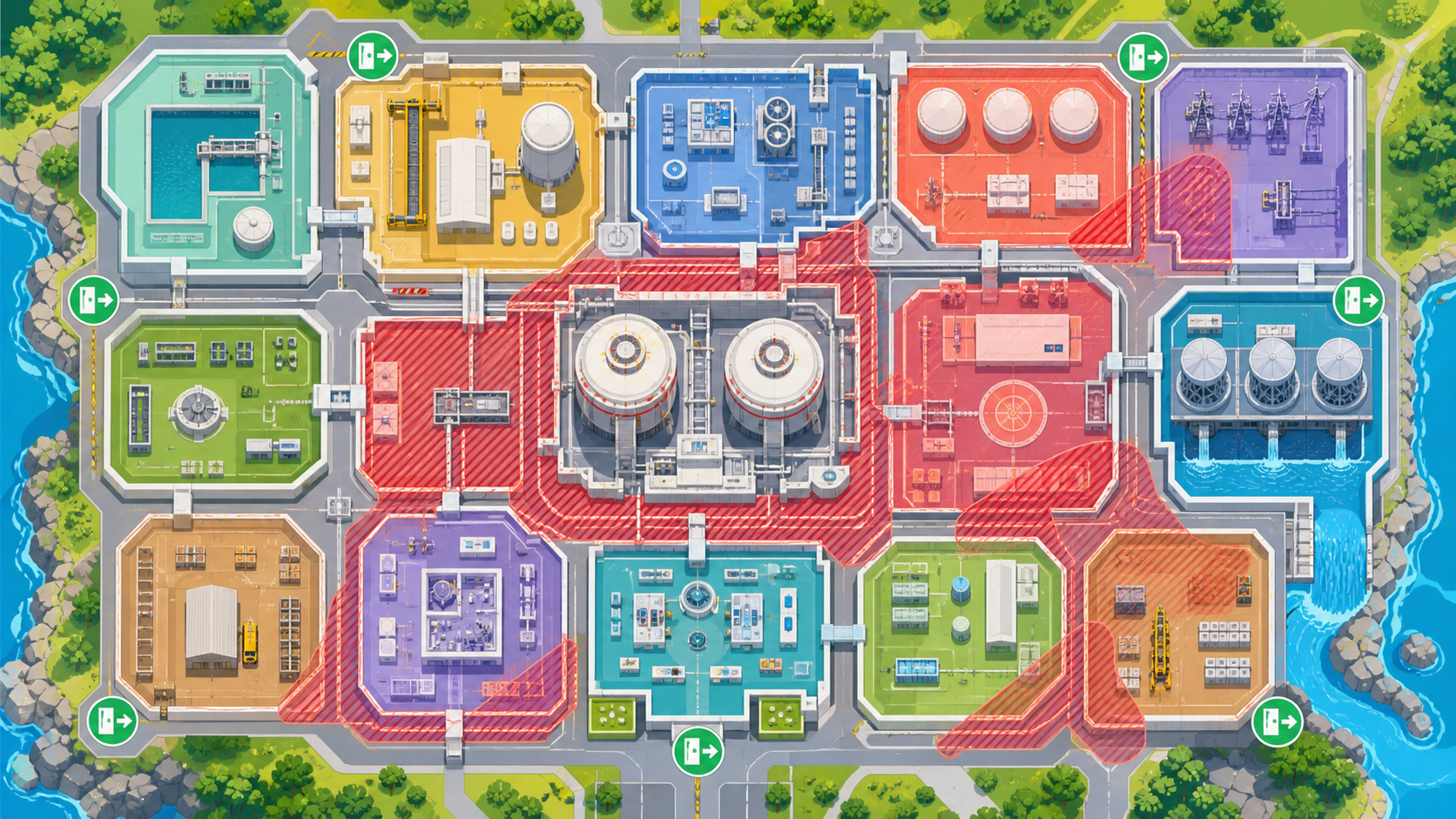
「いつカクつくか」を1つ選び、対応する起因から確認します。下のフローチャートが全体像で、各症状はおおむね特定の起因に対応します。複数当てはまる場合は上から順に潰してください。

この4分類は機序が異なります。とくに回線起因は他3つと層が別で、フレームタイム計測には出にくいラバーバンド/desyncです。一方サーマル起因は厳密には独立要因というより、熱でクロックが落ちてフレームタイムが悪化するテレメトリ(温度・クロック・電力)で確定する症状群です。混同を避けるため、表で症状・確認ツール・主因・一次対処をまとめます。
| 症状(いつ出るか) | 主な起因 | 確認ツール | 典型の主因 | 一次対処の方向 |
|---|---|---|---|---|
| 初回ロード/新武器・新エフェクトの初遭遇で1回ガクッ | シェーダー起因 | フレームタイムグラフ(単発スパイク) | 描画直前のシェーダーコンパイル/PSO未準備 | キャッシュ再構築・ドライバ更新・初回は素材を一通り触る |
| 新エリア進入・マップ移動中に断続 | メモリ/ストレージ起因 | グラフ(移動と同期したスパイク)・タスクマネージャ | トラバーサル時のアセットストリーミング遅延 | NVMe SSD化・RAM/VRAM余裕・常駐削減 |
| 敵の周辺だけ位置が飛ぶ・撃ったのに当たらない | 回線起因 | ゲーム内ping/パケットロス表示(グラフには出にくい) | ラバーバンド・desync・パケットロス | 有線化・回線/ルート見直し・サーバー選択 |
| 起動数分後から徐々に悪化・FPSが下がっていく | サーマル起因(熱) | HWiNFO(クロック・温度・Power Limit/Thermal Throttleフラグ) | 熱によるクロック低下 | 冷却見直し・電力/温度ログで確定 |
出典: フレームペーシングの基礎はBlur Busters Forums/SmoothFPS、シェーダー・トラバーサルの機序はUnreal Engine公式テックブログ/80.lv。確認ツールの読み方は次節以降で個別に解説します。
初回ロードや初遭遇で1回だけガクッとなるのはなぜですか?
それはシェーダーコンパイルスタッターの典型です。ゲームエンジンが描画の直前に新しいシェーダーをコンパイルすると、その処理がCPUタスクとして走りGPUが待たされるため、全体が一瞬止まって可視のスタッターになります。新しい武器・エフェクト・敵に初めて遭遇した瞬間に1回出て、2回目以降は出にくいのが特徴です。本来はエンジン側がPSO(パイプラインステート)を事前コンパイルして解決すべき開発側の責務です。
Unreal Engine ではPSO Precaching(UE5.2導入)が、ロード時にマテリアルやメッシュから必要なPSOを推定して準備します。ただしUE5.5時点でグローバルグラフィックスシェーダーは未対応(コンピュートシェーダーは対応)で、完全解消ではありません。プレイヤー側でできるのは、後述のドライバ側シェーダーキャッシュを正しく機能させ、初回は射撃場やロビーで武器・スコープ・エフェクトを一通り触っておくこと(=事前にコンパイルを済ませる)です。出典: Unreal Engine公式テックブログ「Game engines and shader stuttering」、SmoothFPS「Shader Compilation Stutter Explained」、Tom Looman PSO Caching解説。
NVIDIA/AMDのシェーダーキャッシュはどう操作しますか?
ドライバのシェーダーキャッシュが破損・肥大化すると、本来スキップできる再コンパイルが毎回走ってヒッチの原因になり得ます。基本は公式が案内する「削除→再構築」です。
NVIDIA の場合、保存場所は C:\Users(ユーザー名)\AppData\Local\NVIDIA の DXCache と GLCache フォルダ(関連: NVIDIA Corporation\NV_Cache)。Win+R で「%localappdata%\NVIDIA」を開き、中身を削除します。削除後は NVIDIA Control Panel の Shader Cache Size を Driver Default に戻し、Apply→再起動でキャッシュを再構築します。Shader Cache Size は Driver 495 で導入され、選択肢は Driver Default / Disabled / 128MB / 256MB / 512MB / 1GB / 5GB / 10GB / 100GB / Unlimited。NVIDIA公式の基本はDriver Defaultです。Unlimited や100GBにすると複数ゲーム間のキャッシュ相互上書きを避けられるという主張もありますが、これは二次ソース(ブログ)由来のベストプラクティス的主張で、一次裏取りは未完了です。安全側に倒すなら、まずはDriver Defaultのまま「削除→再構築」を試してください。
AMD の場合、AMD Software: Adrenalin Edition の Graphics 設定に Shader Cache(既定=AMD optimized、Offで全体無効化)と Reset Shader Cache(保存済みキャッシュを全削除)があります。グラフィック不具合のトラブルシュートや容量解放には Reset が有効です。出典: NVIDIA公式サポート「Deleting NVIDIA Shader Cache files」、NVIDIA GeForce Forums「Shader Cache Size」、AMD公式サポート DH3-012/DH-012、Steam Community ガイド。
新エリアに入ると断続的にカクつくのはなぜですか?
それはトラバーサルスタッター、つまりメモリ/ストレージ起因の可能性が高いです。ワールドを移動する速度に対して、ストレージからのアセットストリーミングが追いつかない(またはストリーミング実装が不十分)場合に発生します。マップ移動・新エリア進入と同期してフレームタイムにスパイクが出るのが見分け方です。HDD や容量の逼迫したストレージ、RAM/VRAM不足でも悪化します。
対策の軸はNVMe SSDへのインストール、RAM/VRAMの余裕確保、バックグラウンド常駐の削減です。NVMe SSD化はトラバーサルスタッターを大きく改善すると複数の技術解説が指摘しています。ストレージ高速化の文脈で2026年に注目される DirectStorage は、Microsoftが GDC 2026 で 1.4 を発表し、Zstandard コーデックをCPU/GPUデコンプレッションでランタイム対応、新ツール GACL で圧縮率を最大50%改善しました。GPUベンダーの最適化ドライバ提供時期はAMD/NVIDIAが2026年後半、Qualcommが2026年末まで、Intelが数か月内(具体日なし)とされます。ただしDirectStorageが効くのはロード時間とトラバーサル(ストリーミング)であって、前述のシェーダーコンパイルスタッターには原則無関係です。「DirectStorage採用=シェーダースタッター解消」は誤りなので混同しないでください。なおゲーム側の実装は2026年半ば時点でも限定的です。マシン側の根本的な余力が足りない場合の増強目安は脱出シューター向け推奨PCスペックの考え方を参照してください。出典: DirectX Developer Blog「DirectStorage 1.4 release adds support for Zstandard」、Tom’s Hardware GDC2026記事、Unreal Engine公式テックブログ、Beyond3D Forum。
敵の周りだけ位置が飛ぶのは設定で直りますか?
それは回線(ネットワーク)起因で、ローカルのグラフィック設定では直りません。ラバーバンド(位置補正で巻き戻る)・desync・パケットロスによる体感カクつきは、フレームペーシング不良とは機序がまったく別です。重要なのは、回線起因のカクつきはCapFrameX/PresentMonのフレームタイムグラフには現れにくいこと。グラフが平らなのに敵周辺でだけ違和感が出るなら、ほぼ回線側と判断できます。
切り分けは「フレームタイムグラフに出るスタッター(シェーダー/メモリ/熱)」と「位置補正・ヒット判定のカクつき(回線)」を層分けすることです。回線側は有線LAN化、Wi-Fiやルーターの見直し、混雑時間帯の回避、サーバー/リージョン選択で対処します。脱出シューターは1回の出撃の重みが大きいぶん、撃ち合いの瞬間のdesyncは致命的になりやすいので、低pingの回線環境はそのまま勝率に効きます。回線環境の整え方は低pingを狙う光回線の選び方で扱っています。出典: 上記スタッター類型解説(Unreal Engine公式ほか)、本記事の回線層分け整理。
時間が経つほど重くなるのは熱が原因ですか?
その可能性が高く、サーマルスロットリングを疑います。起動直後は快適でも数分〜十数分で徐々にFPSが下がる場合、熱でCPU/GPUのクロックが落ち、結果としてフレームタイムが悪化しているケースです。これは独立した別現象というより、温度・クロック・電力のテレメトリで確定できる症状群として扱うのが正確です。
確定手順は HWiNFO 等でログを取り、(1) GPU/CPUのクロックが時間とともに低下していないか、(2) コア温度が上限に張り付いていないか、(3) Power Limit / Thermal Throttle のフラグが立っていないか、を確認します。フラグが立っていれば熱がボトルネックと断定できます。対処はケース内エアフロー・ファン回転数カーブ・グリス/サーマルパッド・設置環境の見直しなど冷却側です。なお純粋に性能不足で常時重い(熱とは無関係に最初から低い)場合は熱対策では直らないため、テレメトリで熱起因かどうかを先に切り分けてください。出典: HWiNFOによる温度/クロック/電力監視は一般的な診断手順、フレームタイムとクロック低下の関係はBlur Busters/SmoothFPS。
カクつかせないためのフレームキャップとVRR設定はどうしますか?
可変リフレッシュ(G-Sync/FreeSync)環境では、リフレッシュ上限のわずかに下でフレームをキャップするのが定番です。専門ソースが推奨する組み合わせは、G-Sync ON+NVIDIAコントロールパネルのV-Sync ON+ゲーム内V-Sync OFF+ゲーム内フレームキャップを最大リフレッシュの3〜4FPS下(minus-3 rule)。理由は、リフレッシュ上限に到達すると暗黙のV-Syncが働き入力遅延が増えるため、それをVRRウィンドウ内に収めて避けるからです。
例として144Hzなら141FPSにキャップする運用です。GPUを常時100%まで張り付かせず余力を残すと、負荷スパイク時もフレームタイムを一定に保ちやすくなる、というのが専門ソースの考え方です(余力の具体的なパーセンテージは構成依存で、公式・専門ソースに確定値の記載はありません)。注意点として、VRRは対応レンジ内(例:48〜144Hz)でのみ動作し、最低値を下回ると固定リフレッシュに戻ってティアリング/スタッターが出ます。この設定はBlur Busters/SmoothFPS/guru3D等の専門ソースが一次的で、NVIDIA/AMD公式の手順ページ単体では網羅しきれない領域です。フレームペーシングを安定させると、上の4起因のうち「描画負荷由来のスパイク」をかなり目立たなくできます。出典: Blur Busters Forums「VRR smoothness with FPS cap」、guru3D Forums、SmoothFPS「V-Sync & Frame Pacing Explained」。
各タイトルの始め方や全体像から確認したい場合は、ハブの脱出シューター完全ガイド2026に戻ると、設定・機材・回線の各記事へ分岐できます。
よくある質問
Q. FPSは高いのにカクつきます。設定を下げれば直りますか? 必ずしも直りません。高FPSでもフレームタイムがスパイクすればカクつきは出ます。まずフレームタイムグラフでスパイクの形を見て、症状(初回/移動中/敵周辺/時間経過)から起因を切り分けてください。回線起因や熱起因は画質設定を下げても解決しないことがあります。
Q. シェーダーキャッシュは大きくすれば(Unlimitedにすれば)カクつきは減りますか? NVIDIA公式の基本はDriver Defaultで、まずは「削除→再構築」を案内しています。Unlimited推奨は二次ソース由来のベストプラクティス的主張で一次裏取りは未完了です。安全側ではDriver Defaultのまま再構築を試すのが無難です。
Q. DirectStorage対応のゲームなら全部のカクつきが消えますか? いいえ。DirectStorageが効くのはロード時間とトラバーサル(ストリーミング)起因で、シェーダーコンパイルスタッターには原則無関係です。さらに2026年半ば時点でゲーム側の実装出荷はまだ限定的です。
一次出典(媒体名): NVIDIA公式サポート/NVIDIA GeForce Forums、AMD公式サポート(DH3-012・DH-012)、DirectX Developer Blog、Tom’s Hardware、VideoCardz、Unreal Engine公式テックブログ、80.lv、Tom Looman、Blur Busters Forums、guru3D Forums、SmoothFPS、Steam Community Guide。スペック・日程・設定項目は各公式・専門ソースの範囲で記載し、実測値は順次追加(現状は公式値/目安)です。

コメント
コメント機能は準備中です(サイト公開時に有効化されます)。